Návod ke galerii
Jak na svou galerii
Dostal(a) jsi od fotografa odkaz e-mailem nebo ve zprávě? Tady najdeš krok za krokem všechno, co s galerií můžeš dělat. Nic se neinstaluje a nikam se nepřihlašuješ – stačí telefon nebo počítač a ten odkaz.
← Zpět na svatebni-fotograf-cechy.cz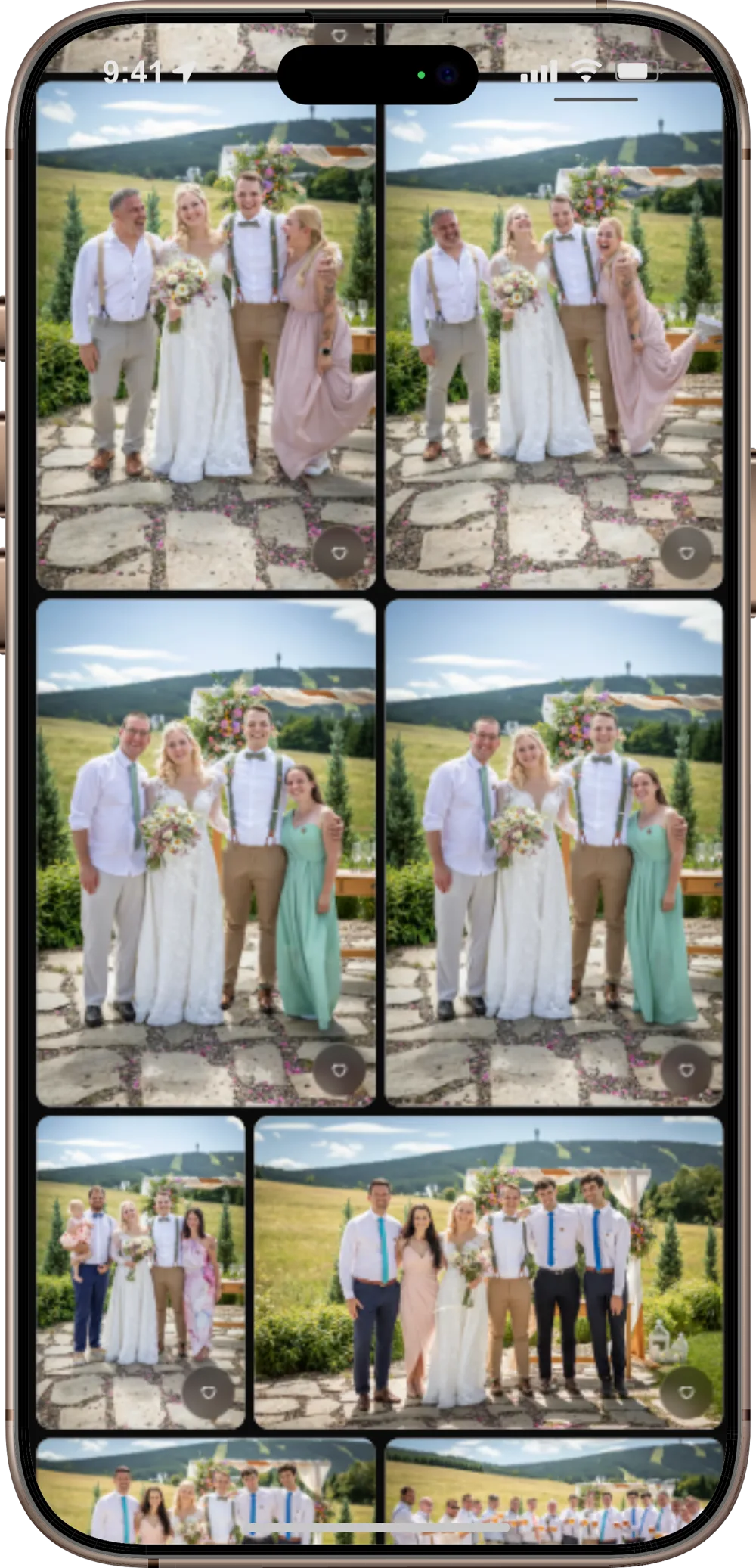
1. Poprvé v galerii
Jestli jsi galerii ještě neotevíral(a), začni tady. Zabere to minutu.
- 1
Klepni na odkaz
Najdi e-mail nebo zprávu od fotografa a klepni na odkaz. Galerie se otevře v prohlížeči – v Safari, Chromu nebo v tom, který běžně používáš. Nic nestahuješ, neinstaluješ ani se neregistruješ.
- 2
Zadej heslo, pokud se galerie zeptá
Některé galerie jsou chráněné heslem. Najdeš ho ve stejné zprávě jako odkaz. Prohlížeč si ho pak 30 dní pamatuje.
- 3
Rozhlédni se
Nahoře je název galerie a pár tlačítek, pod tím všechny fotky vedle sebe. Fotky se načítají postupně, jak posouváš dolů. Klepnutím na kteroukoli fotku ji zvětšíš přes celou obrazovku.
- 4
Ulož si odkaz
Ke galerii se budeš chtít vrátit. Nech si zprávu s odkazem, nebo si stránku přidej do záložek. Na telefonu ji můžeš přes „Sdílet“ přidat i na plochu jako ikonu.
Co je co
Tyhle tři pojmy v návodu uvidíš často:
- Přehled
- Všechny fotky galerie vedle sebe. To je to, co uvidíš hned po otevření odkazu.
- Detail fotky
- Jedna fotka přes celou obrazovku. Otevře se klepnutím na fotku v přehledu.
- Lišta
- Řada tlačítek dole v detailu fotky – srdíčko, tiskárna, stažení a další.
Nevidíš některé tlačítko, o kterém je tu řeč? Fotograf zapíná stahování, výběr k tisku, srdíčka i připomínky zvlášť pro každou galerii. Když něco chybí, není to chyba – jen to u tvé galerie není zapnuté.
2. Prohlížení fotek
Galerie se otevře jako přehled všech fotek. Další se načítají samy, jak posouváš dolů.
Fotka přes celou obrazovku
Klepni na kteroukoli fotku a otevře se přes celou obrazovku. Adresa stránky přitom ukazuje právě tuhle fotku, takže ji můžeš zkopírovat a poslat. Kdo odkaz otevře, uvidí rovnou ji.
Na telefonu
- Přejetím prstem do strany přejdeš na další fotku.
- Roztažením dvou prstů nebo dvojitým klepnutím si fotku přiblížíš.
- Jedním klepnutím schováš ovládání, ať vidíš jen fotku. Dalším klepnutím ho vrátíš.
- Zavřeš ji přejetím prstem dolů, křížkem vlevo nahoře nebo tlačítkem Zpět.
Na počítači
- Listuješ šipkami na okrajích obrazovky nebo šipkami na klávesnici.
- Fotku zavřeš křížkem vlevo nahoře nebo klávesou Esc.
Kapitoly
Když fotograf galerii rozdělí na části – třeba Přípravy, Obřad a Hostina –, uvidíš nahoře řadu štítků. Klepnutím na štítek skočíš rovnou na danou část. Adresa stránky se přitom mění, takže můžeš poslat odkaz přímo na konkrétní kapitolu.
To nejlepší z celého dne
Nad přehledem může být výběr nejhezčích fotek, který připravil fotograf. Klepnutím na fotku z výběru se posuneš na její místo v galerii. Fotka se na chvíli orámuje, ať ji snadno najdeš.
Projekce
Tlačítko „Projekce“ nahoře spustí fotky přes celou obrazovku, jednu po druhé. Hodí se na televizi nebo plátno, třeba když fotky ukazujete rodině. Ukončíš ji klepnutím kamkoli nebo klávesou Esc.
Projekce ukazuje fotky, které už galerie načetla. U velké galerie proto nejdřív sjeď až na konec.
Když fotograf do galerie něco přidá, v přehledu se to samo neobjeví. Stačí stránku načíst znovu.
3. Výběr fotek k tisku
Fotky, které chceš mít na papíře, si označíš přímo v galerii. Nemusíš nic vypisovat ani posílat e-mailem – fotograf tvůj výběr uvidí u sebe. Označovat můžeš dvěma způsoby a klidně je střídat.
V přehledu fotek
Rychlé, když procházíš celou galerii.
- 1
Zobraz si tiskárny
Na telefonu klepni nahoře vedle názvu galerie na tlačítko . U každé fotky se pak vpravo nahoře objeví malá tiskárna.
Na počítači stačí najet myší na fotku a tiskárna se ukáže sama.
- 2
Klepni na tiskárnu
Klepni na u fotky, kterou chceš vytisknout. Tím ji označíš k tisku v jednom kusu.
V detailu fotky
Když si fotku chceš nejdřív pořádně prohlédnout.
- 1
Klepni na fotku
Otevře se přes celou obrazovku.
- 2
Klepni na tiskárnu
Najdeš ji dole v liště: . Tím fotku označíš k tisku v jednom kusu.
- 3
Pokračuj další fotkou
Přejeď prstem do strany, nebo použij šipky, a označuj stejně dál.
Kolik kusů?
Po prvním klepnutí se tiskárna změní na počítadlo. Funguje stejně v přehledu i v detailu fotky.
- přidá další kopii téže fotky. Třeba tři kusy – pro vás, pro rodiče a pro babičku.
- jednu kopii ubere. Když ubereš i tu poslední, označení zmizí a vrátí se obyčejná tiskárna.
- Jednu fotku můžeš chtít až 99×.
- Když přes stejný odkaz vybírá víc lidí, uvidíš vedle počítadla šedé číslo, třeba (+2). To jsou kusy, které k fotce chtějí ostatní. Tvůj počet se tím nemění.
Souhrn nahoře
Při vybírání ti nahoře zůstává lišta, ze které hned poznáš, kolik toho máš.
K tisku: 24 fotek · 30 ksUloženoSe všemi: 31 fotek · 42 ks
- Fotky
- Kolik různých fotek máš vybraných.
- Kusy (ks)
- Kolik výtisků to je dohromady – některé fotky můžeš chtít víckrát.
- Se všemi
- Součet za všechny, kdo vybírají přes stejný odkaz jako ty. Ukáže se, jen když vybírá víc lidí.
- Uloženo
- Výběr je bezpečně uložený. Žádné tlačítko „Odeslat“ tu není a není ani potřeba.
Kdo tvůj výběr uvidí
Výběr k tisku není soukromý zápisník – je to objednávka, kterou skládá i víc lidí najednou. Proto je dobré vědět, co kdo vidí.
- Fotograf
- Vidí všechno: které fotky, kolik kusů a od koho, pokud vyplníš jméno.
- Kdo má stejný odkaz jako ty
- Třeba partner nebo rodiče, kterým odkaz přepošlete. U fotky vidí jen šedé číslo, kolik kusů chtějí ostatní, a celkový souhrn. Kdo co vybral, nevidí.
- Hosté se svatební stránky
- Mají vlastní odkaz, takže tvůj výběr nevidí vůbec – a ty nevidíš ten jejich.
Odkaz na svou galerii proto posílej jen těm, se kterými chceš výběr skládat.
Začínáš na telefonu, pokračuješ doma
Galerie si tvůj výběr pamatuje v prohlížeči, ve kterém ho děláš – bez účtu a hesla. Když chceš pokračovat na jiném zařízení, přeneseš ho krátkým kódem.
- 1
Na prvním zařízení si vyžádej kód
Sjeď úplně dolů pod fotky a klepni na „Pokračovat na jiném zařízení“. Ukáže se kód o osmi znacích, třeba K7P2-M9XQ.
- 2
Na druhém zařízení otevři stejnou galerii
Použij stejný odkaz jako předtím – třeba z e-mailu nebo zprávy od fotografa.
- 3
Zadej kód
Úplně dole klikni na „Mám kód“, opiš ho a potvrď tlačítkem „Přenést“. Stránka se obnoví a tvůj výběr je tam.
- Kód platí 15 minut a dá se použít jen jednou. Když to nestihneš, nech si vytvořit nový.
- Na velkých a malých písmenech ani na pomlčce nezáleží.
- Přenese se všechno: výběr k tisku, srdíčka, reakce i jméno.
- Od té chvíle obě zařízení pracují s jedním výběrem. Co přidáš na počítači, uvidíš po obnovení stránky i v telefonu.
- Kód zadej dřív, než na druhém zařízení začneš něco označovat. Co tam označíš předtím, zůstane fotografovi jako samostatný výběr a ten už upravit nepůjde.
Vybíráte ve dvou? Nemusíte nic přenášet – každý může vybírat ze svého telefonu a výběry se sčítají. Kódem si naopak můžete udělat jeden společný výběr na obou telefonech.
Dobré vědět
- Srdíčko není tisk. Srdíčkem si fotku uložíš mezi oblíbené. K tisku ji fotograf zařadí, jen když u ní klepneš na tiskárnu.
- Až budeš mít vybráno, dej fotografovi vědět. Výběr vidí průběžně, ale nepozná, kdy je hotový. Stačí krátká zpráva.
- Vyplň své jméno. Při prvním označení se galerie zeptá, jak se jmenuješ. Fotograf pak ví, čí výběr je čí. Klidně to můžeš i přeskočit.
- Bez signálu to nevadí. Ve vlaku nebo na chalupě uvidíš upozornění, že změny čekají. Uloží se samy, jakmile budeš zase online.
- Nevidíš tiskárnu vůbec? Výběr k tisku fotograf u tohohle odkazu nezapnul. Napiš mu a domluvíte se.
4. Oblíbené fotky a reakce
Srdíčkem si označíš fotky, které se ti líbí nejvíc. Hodí se třeba na výběr do alba nebo když je chceš rodině ukázat pohromadě.
Jak dát fotce srdíčko
- Na telefonu otevři fotku a klepni na dole v liště. Nebo nahoře zapni tlačítko a srdíčka se objeví přímo na fotkách v přehledu.
- Na počítači najeď myší na fotku, srdíčko je vpravo dole.
Jen oblíbené
Jakmile máš první oblíbenou fotku, objeví se nahoře tlačítko se srdíčkem a počtem. Klepnutím zobrazíš jen svoje oblíbené, dalším klepnutím zase všechny fotky.
Číslo u srdíčka ukazuje, kolik lidí má fotku v oblíbených. Kdo konkrétně, ostatní nevidí.
Reakce
V detailu fotky najdeš vedle srdíčka i pět smajlíků: ❤️ srdce, 😮 úžas, 😂 smích, 🥲 dojetí a 👏 potlesk. Ke každé fotce můžeš dát jednu reakci. Dalším klepnutím ji zrušíš nebo vyměníš za jinou. V přehledu pak u fotky uvidíš, jak na ni reagovali ostatní.
Srdíčka a reakce si galerie pamatuje stejně jako výběr k tisku – v prohlížeči, ve kterém je dáváš. Na jiné zařízení je přeneseš kódem, viz Začínáš na telefonu, pokračuješ doma.
Nevidíš srdíčka vůbec? Fotograf je u tohohle odkazu nezapnul.
5. Stahování fotek
Fotky si můžeš stáhnout v plné kvalitě – po jedné, jen vybrané, nebo celou galerii najednou.
Jednu fotku
- 1
Otevři fotku
Klepni na ni v přehledu.
- 2
Klepni na šipku dolů
Najdeš ji dole v liště: . Stáhne se originál v plné kvalitě.
Jen vybrané
- 1
Označ fotky
Na telefonu podrž prst na fotce, dokud se neoznačí. Další pak přidáváš obyčejným klepnutím.
Na počítači najeď myší na fotku a klikni na kolečko vlevo nahoře. Se Shiftem označíš najednou všechny fotky mezi naposledy označenou a tou, na kterou klikneš.
- 2
Stáhni je
Nahoře klepni na tlačítko „Stáhnout“ s počtem fotek. Víc fotek se stáhne jako jeden soubor ZIP. Výběr zrušíš křížkem vedle.
Celou galerii
- 1
Klepni na „Stáhnout vše“
Tlačítko je nahoře a ukazuje i velikost. Stáhne se jeden soubor ZIP se všemi fotkami.
Dobré vědět
- Co je ZIP? Jeden soubor, ve kterém jsou fotky zabalené dohromady. Na počítači ho otevřeš dvojklikem, na iPhonu v aplikaci Soubory a na Androidu ve správci souborů.
- Celou galerii stahuj radši na počítači a přes Wi-Fi. Bývá to i několik gigabajtů. U velkých galerií se tě galerie před stažením ještě zeptá.
- Vidíš „Připravujeme archiv“? Soubor se všemi fotkami se teprve skládá. Zatím si můžeš stáhnout jen vybrané fotky, nebo se za chvíli vrať.
- „Vybrat vše načtené“ označí jen fotky, které už galerie načetla. Na celou galerii použij „Stáhnout vše“.
- Nevidíš žádné tlačítko pro stažení? Fotograf ho u tohohle odkazu nezapnul. Napiš mu.
6. Úpravy fotek a připomínky
Chceš na některé fotce něco upravit – vyretušovat skvrnu, srovnat horizont, ubrat lampu ze záběru? Napiš to fotografovi rovnou k fotce, nemusíš nic popisovat v e-mailu. Připomínky jsou jen pro vás dva: otevírají se šestimístným PINem, který ti fotograf poslal spolu s galerií.
Jak napsat připomínku
- 1
Zapni režim připomínek
Nahoře v galerii klepni na Připomínky a zadej PIN. Ptáme se na něj při každém vstupu – kdo má jen odkaz, připomínky nenapíše ani neuvidí.
- 2
Otevři fotku
Na telefonu se připomínky ukážou ve spodní části obrazovky, na počítači vpravo vedle fotky. Mezi fotkami listuješ jako obvykle.
- 3
Napiš, co upravit
Pár slov stačí, třeba „vyretušovat skvrnu na šatech“. Tlačítkem Označit místo a ťuknutím do fotky ukážeš přesné místo – na fotce se objeví číslo, stejné jako u připomínky.
Úprava a smazání
Dokud fotograf připomínku nevyřídí, můžeš ji kdykoli upravit nebo smazat. Ukládá se hned, na konci nic neodesíláš.
Opraveno ✓
Když fotograf opravenou fotku nahraje, u připomínky se objeví Opraveno ✓ a v galerii uvidíš novou verzi na stejném místě. Srdíčka i výběr k tisku u ní zůstanou.
Fotky s připomínkou poznáš v přehledu podle čísla s tužkou. Režim ukončíš tlačítkem Ukončit, zavřením stránky, nebo skončí sám po dvou hodinách.
Tlačítko Připomínky nevidíš? Fotograf je u tohohle odkazu nezapnul – stačí mu napsat.
7. Fotky od hostů
Když to fotograf zapne, můžou do galerie přidávat fotky i hosté – bez aplikace a bez registrace. Stačí jim odkaz nebo QR kód.
- 1
Klepni na „Přidat fotky“
Tlačítko je dole na obrazovce. Vybereš fotky z telefonu, nebo přes „Vyfotit“ rovnou vyfotíš novou.
- 2
Napiš své jméno
Poprvé se galerie zeptá, jak se jmenuješ. Jméno se objeví u tvých fotek, ať novomanželé vědí, komu poděkovat. Můžeš pokračovat i bez jména.
- 3
Počkej, až se fotky nahrají
Displej během nahrávání zůstane rozsvícený. Když se to přeruší, zbytek se dopošle, až galerii znovu otevřeš.
Dobré vědět
- Fotku přidanou omylem jde smazat. Otevři ji a vlevo nahoře klepni na „Smazat mou fotku“. Jde to ze zařízení, ze kterého byla přidaná, nebo z jiného, které s ním propojíš kódem.
- Fotky z iPhonu fungují bez potíží. Prohlížeč je sám pošle v běžném formátu. Videa galerie nepřijímá a jedna fotka může mít nejvýš 25 MB.
- Jeden člověk může přidat až 150 fotek. Na celou svatbu to bohatě stačí a galerie tak zůstane přehledná.
- Jméno změníš dole u tlačítka „Přidat fotky“ odkazem „Změnit“. Změní se u všech tvých fotek v galerii.
Svatební stránka s více galeriemi
Fotograf může všechny galerie z jedné svatby spojit pod jeden odkaz. Uvidíš je jako velké dlaždice a pod nimi galerii od hostů. Odkaz zůstává stejný, i když další galerie přibývají. Zpátky na přehled se dostaneš odkazem s názvem svatby nahoře.
8. Prohlížení bez internetu
Jedeš na chalupu nebo do letadla? Fotky si můžeš předem uložit do zařízení a prohlížet je i bez internetu.
- 1
Sjeď na konec galerie
Uloží se jen fotky, které už galerie načetla. U velké galerie proto nejdřív sjeď úplně dolů.
- 2
Klepni nahoře na „Offline“
Uvidíš, kolik fotek se uloží a kolik místa zaberou. Když máš něco označené, můžeš uložit jen svoje oblíbené a fotky k tisku.
- 3
Zvol „Zpřístupnit offline“
Až uvidíš „Galerie je dostupná offline“, je hotovo.
- Ukládají se zmenšené fotky pro tvoji obrazovku, ne originály. Na tisk nebo do archivu si fotky stáhni.
- iPhone uložené fotky zhruba po týdnu bez otevření sám uvolní. Pak je stačí uložit znovu.
- Uložené fotky smažeš ve stejném okně tlačítkem „Odstranit ze zařízení“.
9. Jméno a soukromí
Galerie nepotřebuje účet ani e-mail. Pozná tě jen podle prohlížeče, ve kterém ji otevřeš. Jméno vyplňovat nemusíš – když ho ale vyplníš, uvidí ho:
- Ostatní v galerii
- Nahoře v galerii jsou iniciály lidí, kteří si ji nedávno prohlédli a vyplnili jméno. Celé jméno se ukáže po najetí myší.
- Kdo se dívá s tebou
- Když máte galerii otevřenou ve stejnou chvíli, ostatní uvidí, že se právě díváš.
- U tvých fotek
- U fotek, které přidáš, se ukáže, od koho jsou.
- Fotograf
- Vidí, čí je který výběr k tisku.
U srdíček, reakcí a výběru k tisku vidí ostatní jen počty, ne jména.
Nepočítat mě
Galerie počítá návštěvy anonymně a bez IP adresy. Pokud nechceš, aby se tvoje návštěvy počítaly vůbec, klepni úplně dole na „Nepočítat mě“. Tvoje jméno pak zmizí ze všech galerií.
Rozmysli si to, vrátit to nejde. Fotky, které máš v galerii od sebe, v ní zůstanou, jen je už nepůjde smazat. A dávat srdíčka ani vybírat fotky k tisku už v tomhle prohlížeči nepůjde.
10. Když něco nejde
- Galerie chce heslo. Heslo ti fotograf poslal spolu s odkazem. Pozor na velká a malá písmena. Po pěti špatných pokusech se galerie na 15 minut zamkne. Správné heslo si prohlížeč pamatuje 30 dní.
- PIN pro připomínky nefunguje. Zkontroluj, že zadáváš všech šest číslic z předávací zprávy. Po deseti špatných pokusech se zadávání na 5 minut zamkne. Když fotograf vygeneruje nový PIN, starý přestane platit – napiš mu o něj.
- „Odkaz už neplatí“ Platnost odkazu skončila. Napiš fotografovi a pošle ti nový.
- „Tenhle odkaz nikam nevede“ Nejspíš se zkopírovala jen část adresy. Otevři odkaz znovu přímo z původní zprávy, nebo naskenuj QR kód.
- „Tvoje poslední označení se neuložilo“ Zkontroluj připojení a zkus to znovu.
- Nevidíš nové fotky. Načti stránku znovu.
- Chybí tlačítko, o kterém je tu řeč. Stahování, srdíčka, výběr k tisku, připomínky i přidávání fotek zapíná fotograf zvlášť pro každý odkaz – hosté tak můžou mít jiné možnosti než vy. Když něco nevidíš, není to chyba. Napiš mu a domluvíte se.
Pořád si nevíš rady? Napiš fotografovi, rád pomůže.