Poradnik do galerii
Jak korzystać z galerii
Fotograf przysłał Ci link e-mailem albo w wiadomości? Tutaj znajdziesz krok po kroku wszystko, co możesz robić w galerii. Niczego nie instalujesz i nigdzie się nie logujesz – wystarczy telefon albo komputer i ten link.
← Wróć do svatebni-fotograf-cechy.cz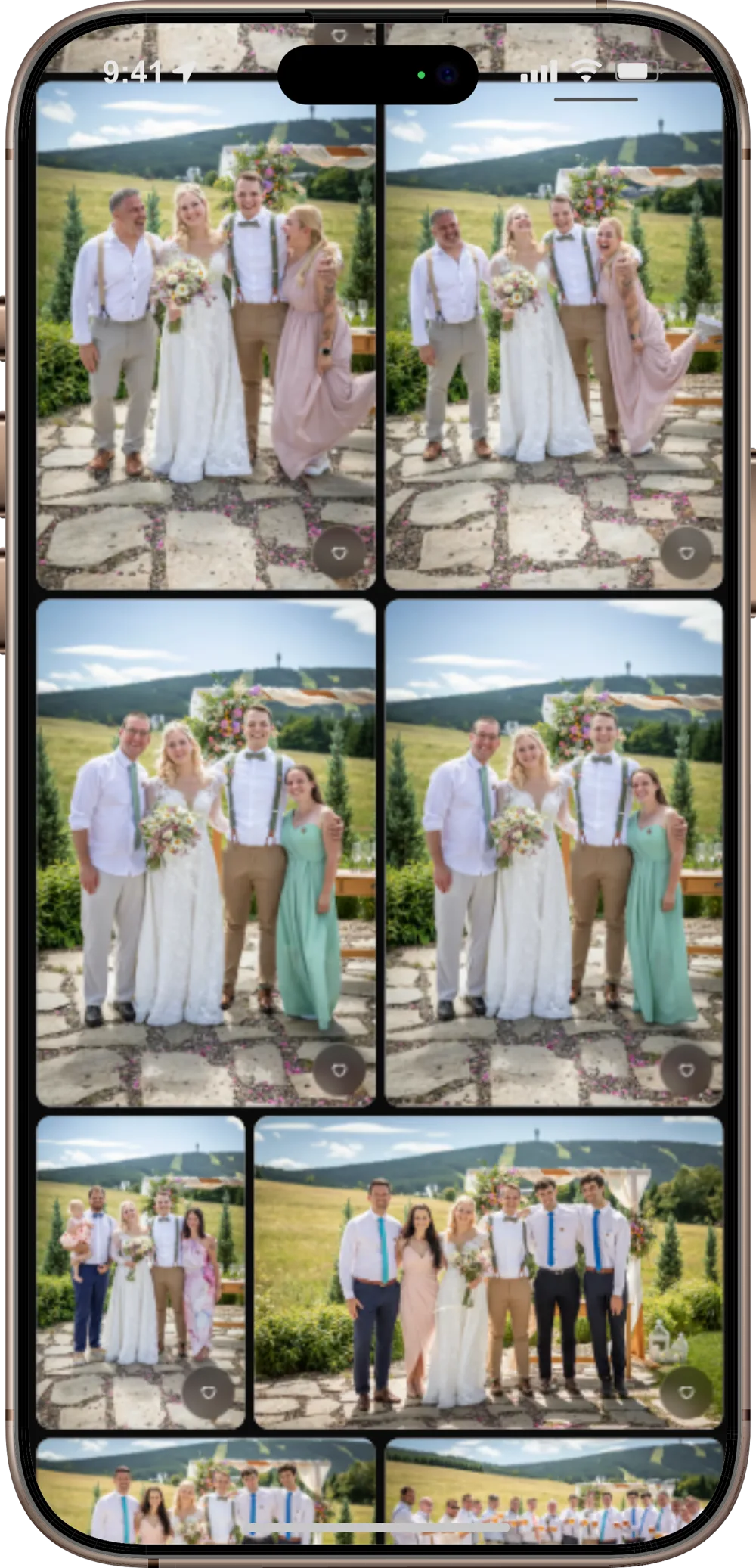
1. Pierwszy raz w galerii
Jeśli otwierasz galerię po raz pierwszy, zacznij tutaj. To zajmie tylko minutę.
- 1
Dotknij linku
Znajdź e-mail albo wiadomość od fotografa i dotknij linku. Galeria otworzy się w przeglądarce – w Safari, Chrome albo w tej, której używasz na co dzień. Niczego nie pobierasz, nie instalujesz i nie zakładasz konta.
- 2
Wpisz hasło, jeśli galeria o nie poprosi
Niektóre galerie są chronione hasłem. Hasło znajdziesz w tej samej wiadomości co link. Przeglądarka zapamięta je potem na 30 dni.
- 3
Rozejrzyj się
Na górze jest nazwa galerii i kilka przycisków, a pod nimi wszystkie zdjęcia obok siebie. Kolejne zdjęcia wczytują się, gdy przewijasz w dół. Dotknij dowolnego zdjęcia, a powiększy się na cały ekran.
- 4
Zachowaj link
Na pewno zechcesz wrócić do galerii. Zachowaj wiadomość z linkiem albo dodaj stronę do zakładek. Na telefonie możesz ją też dodać jako ikonę do ekranu głównego – przez „Udostępnij”.
Co jest czym
Te trzy pojęcia często pojawiają się w poradniku:
- Siatka zdjęć
- Wszystkie zdjęcia z galerii obok siebie. To widzisz zaraz po otwarciu linku.
- Podgląd zdjęcia
- Jedno zdjęcie na cały ekran. Otwiera się, gdy dotkniesz zdjęcia w siatce.
- Pasek
- Rząd przycisków na dole podglądu zdjęcia – serduszko, drukarka, pobieranie i inne.
Nie widzisz przycisku, o którym mowa w poradniku? Fotograf włącza pobieranie, wybór do wydruku, serduszka i poprawki osobno dla każdej galerii. Jeśli czegoś brakuje, nic się nie zepsuło – po prostu ta funkcja nie jest włączona w Twojej galerii.
2. Przeglądanie zdjęć
Galeria otwiera się jako siatka wszystkich zdjęć. Kolejne wczytują się same, gdy przewijasz w dół.
Zdjęcie na cały ekran
Dotknij dowolnego zdjęcia, a otworzy się na cały ekran. Adres strony pokazuje wtedy właśnie to zdjęcie, więc możesz go skopiować i komuś wysłać. Każdy, kto otworzy link, od razu je zobaczy.
Na telefonie
- Przesuń palcem w bok, aby przejść do następnego zdjęcia.
- Rozsuń dwa palce albo dotknij dwukrotnie, aby powiększyć zdjęcie.
- Jedno dotknięcie chowa przyciski, żeby było widać samo zdjęcie. Kolejne je przywraca.
- Zdjęcie zamkniesz przesunięciem palca w dół, krzyżykiem w lewym górnym rogu albo przyciskiem Wstecz.
Na komputerze
- Między zdjęciami przechodzisz strzałkami przy krawędziach ekranu albo klawiszami strzałek na klawiaturze.
- Zdjęcie zamkniesz krzyżykiem w lewym górnym rogu albo klawiszem Esc.
Rozdziały
Jeśli fotograf podzielił galerię na części – na przykład Przygotowania, Ślub i Wesele – na górze zobaczysz rząd etykiet. Dotknij etykiety, a od razu przeskoczysz do tej części. Zmienia się przy tym adres strony, więc możesz wysłać link prosto do wybranego rozdziału.
Najlepsze chwile dnia
Nad siatką zdjęć może się pojawić wybór najpiękniejszych ujęć przygotowany przez fotografa. Dotknij zdjęcia z wyboru, a przeniesiesz się na jego miejsce w galerii. Zdjęcie na chwilę dostanie ramkę, żeby łatwo było je znaleźć.
Pokaz
Przycisk „Pokaz” na górze wyświetla zdjęcia na cały ekran, jedno po drugim. Przydaje się na telewizorze albo projektorze, na przykład gdy pokazujecie zdjęcia rodzinie. Pokaz zakończysz, dotykając dowolnego miejsca ekranu albo naciskając Esc.
Pokaz wyświetla zdjęcia, które galeria już wczytała. Dlatego w dużej galerii najpierw przewiń do samego końca.
Gdy fotograf doda coś do galerii, nowe zdjęcia nie pojawią się w siatce same. Wystarczy odświeżyć stronę.
3. Wybór zdjęć do wydruku
Zdjęcia, które chcesz mieć na papierze, oznaczasz prosto w galerii. Nie musisz niczego wypisywać ani wysyłać e-mailem – fotograf zobaczy Twój wybór u siebie. Możesz to robić na dwa sposoby i dowolnie je łączyć.
W siatce zdjęć
Szybki sposób, gdy przeglądasz całą galerię.
- 1
Pokaż drukarki
Na telefonie dotknij przycisku na górze, obok nazwy galerii. Na każdym zdjęciu w prawym górnym rogu pojawi się wtedy mała drukarka.
Na komputerze wystarczy najechać myszką na zdjęcie, a drukarka pokaże się sama.
- 2
Dotknij drukarki
Dotknij na zdjęciu, które chcesz wydrukować. W ten sposób oznaczysz do wydruku jedną odbitkę.
W podglądzie zdjęcia
Gdy chcesz najpierw dobrze przyjrzeć się zdjęciu.
- 1
Dotknij zdjęcia
Otworzy się na cały ekran.
- 2
Dotknij drukarki
Znajdziesz ją na pasku na dole: . W ten sposób oznaczysz do wydruku jedną odbitkę zdjęcia.
- 3
Przejdź do następnego zdjęcia
Przesuń palcem w bok albo użyj strzałek i oznaczaj dalej tak samo.
Ile odbitek?
Po pierwszym dotknięciu drukarka zmienia się w licznik. Działa tak samo w siatce i w podglądzie zdjęcia.
- dodaje kolejną odbitkę tego samego zdjęcia. Na przykład trzy odbitki – dla Was, dla rodziców i dla babci.
- odejmuje jedną odbitkę. Gdy odejmiesz ostatnią, oznaczenie zniknie i wróci zwykła drukarka.
- Z jednego zdjęcia możesz zamówić nawet 99 odbitek.
- Gdy przez ten sam link wybiera kilka osób, obok licznika zobaczysz szarą liczbę, na przykład (+2). To odbitki tego zdjęcia, których chcą inni. Twoja liczba odbitek się przez to nie zmienia.
Podsumowanie na górze
Gdy wybierasz, na górze cały czas widać pasek z podsumowaniem – od razu wiesz, ile już masz.
Do wydruku: 24 zdjęcia · 30 odbitekZapisanoŁącznie ze wszystkimi: 31 zdjęć · 42 odbitki
- Zdjęcia
- Ile różnych zdjęć masz w wyborze.
- Odbitki
- Ile to łącznie odbitek – niektóre zdjęcia możesz chcieć mieć w kilku egzemplarzach.
- Łącznie ze wszystkimi
- Suma dla wszystkich, którzy wybierają przez ten sam link co Ty. Pokazuje się tylko wtedy, gdy wybiera więcej osób.
- Zapisano
- Twój wybór jest bezpiecznie zapisany. Przycisku „Wyślij” tu nie ma – i nie jest potrzebny.
Kto widzi Twój wybór
Wybór do wydruku to nie prywatny notes – to zamówienie, które może składać kilka osób naraz. Dlatego warto wiedzieć, kto co widzi.
- Fotograf
- Widzi wszystko: które zdjęcia, ile odbitek i od kogo – jeśli podasz imię.
- Każdy, kto ma ten sam link co Ty
- Na przykład partner albo rodzice, jeśli prześlecie im link. Przy zdjęciu widzą tylko szarą liczbę odbitek, których chcą inni, i ogólne podsumowanie. Nie widzą, kto co wybrał.
- Goście ze strony ślubu
- Mają własny link, więc w ogóle nie widzą Twojego wyboru – a Ty nie widzisz ich wyboru.
Dlatego link do swojej galerii wysyłaj tylko osobom, z którymi chcesz wspólnie wybierać.
Zaczynasz na telefonie, kończysz w domu
Galeria zapamiętuje Twój wybór w przeglądarce, w której wybierasz – bez konta i hasła. Aby kontynuować na innym urządzeniu, przenieś go krótkim kodem.
- 1
Na pierwszym urządzeniu poproś o kod
Przewiń na sam dół, pod zdjęcia, i dotknij „Kontynuuj na innym urządzeniu”. Pojawi się ośmioznakowy kod, na przykład K7P2-M9XQ.
- 2
Na drugim urządzeniu otwórz tę samą galerię
Użyj tego samego linku co wcześniej – na przykład z e-maila albo wiadomości od fotografa.
- 3
Wpisz kod
Na samym dole kliknij „Mam kod”, wpisz kod i potwierdź przyciskiem „Przenieś”. Strona się odświeży, a Twój wybór będzie na miejscu.
- Kod jest ważny 15 minut i działa tylko raz. Jeśli nie zdążysz, po prostu wygeneruj nowy.
- Wielkość liter i myślnik nie mają znaczenia.
- Przenosi się wszystko: wybór do wydruku, serduszka, reakcje i imię.
- Od tej chwili oba urządzenia mają jeden wspólny wybór. To, co dodasz na komputerze, zobaczysz w telefonie po odświeżeniu strony.
- Wpisz kod, zanim zaczniesz cokolwiek oznaczać na drugim urządzeniu. To, co oznaczysz tam wcześniej, zostanie u fotografa jako osobny wybór, którego nie da się już zmienić.
Wybieracie we dwoje? Nie musicie niczego przenosić – każde z Was może wybierać na swoim telefonie, a wybory się sumują. Jeśli wolicie jeden wspólny wybór na obu telefonach, połączcie je kodem.
Warto wiedzieć
- Serduszko to nie wydruk. Serduszkiem dodajesz zdjęcie do ulubionych. Do wydruku fotograf weźmie je tylko wtedy, gdy dotkniesz przy nim drukarki.
- Gdy skończysz wybierać, daj znać fotografowi. Widzi Twój wybór na bieżąco, ale nie wie, kiedy jest gotowy. Wystarczy krótka wiadomość.
- Podaj swoje imię. Przy pierwszym oznaczeniu galeria zapyta, jak masz na imię. Dzięki temu fotograf będzie wiedział, kto co wybrał. Ten krok możesz też spokojnie pominąć.
- Brak zasięgu? Nic nie szkodzi. W pociągu albo na działce zobaczysz komunikat, że zmiany czekają. Zapiszą się same, gdy znów będziesz online.
- W ogóle nie widzisz drukarki? Fotograf nie włączył wyboru do wydruku dla tego linku. Napisz do niego, a wspólnie coś ustalicie.
4. Ulubione zdjęcia i reakcje
Serduszkiem oznaczasz zdjęcia, które najbardziej Ci się podobają. Przydaje się na przykład przy wyborze zdjęć do albumu albo gdy chcesz pokazać je rodzinie w jednym miejscu.
Jak dać zdjęciu serduszko
- Na telefonie otwórz zdjęcie i dotknij na pasku na dole. Możesz też dotknąć przycisku na górze, a serduszka pojawią się bezpośrednio na zdjęciach w siatce.
- Na komputerze najedź myszką na zdjęcie – serduszko jest w prawym dolnym rogu.
Tylko ulubione
Gdy tylko dodasz pierwsze zdjęcie do ulubionych, na górze pojawi się przycisk z serduszkiem i liczbą. Dotknij go, a zobaczysz tylko swoje ulubione. Kolejne dotknięcie znów pokaże wszystkie zdjęcia.
Liczba przy serduszku pokazuje, ile osób ma to zdjęcie w ulubionych. Kto dokładnie – tego inni nie widzą.
Reakcje
W podglądzie zdjęcia obok serduszka znajdziesz też pięć emotikonów: ❤️ serce, 😮 wow, 😂 śmiech, 🥲 wzruszenie i 👏 brawa. Każdemu zdjęciu możesz dać jedną reakcję. Kolejnym dotknięciem ją usuniesz albo zmienisz na inną. W siatce zobaczysz potem przy każdym zdjęciu, jak zareagowali na nie inni.
Serduszka i reakcje galeria zapamiętuje tak samo jak wybór do wydruku – w przeglądarce, w której je dajesz. Na inne urządzenie przeniesiesz je kodem – zobacz Zaczynasz na telefonie, kończysz w domu.
W ogóle nie widzisz serduszek? Fotograf nie włączył ich dla tego linku.
5. Pobieranie zdjęć
Zdjęcia możesz pobrać w pełnej jakości – pojedynczo, tylko wybrane albo całą galerię naraz.
Jedno zdjęcie
- 1
Otwórz zdjęcie
Dotknij go w siatce.
- 2
Dotknij strzałki w dół
Znajdziesz ją na pasku na dole: . Pobierze się oryginał w pełnej jakości.
Tylko wybrane
- 1
Zaznacz zdjęcia
Na telefonie przytrzymaj palec na zdjęciu, aż się zaznaczy. Kolejne dodajesz już zwykłym dotknięciem.
Na komputerze najedź myszką na zdjęcie i kliknij kółko w lewym górnym rogu. Przytrzymując klawisz Shift, zaznaczysz naraz wszystkie zdjęcia między ostatnio zaznaczonym a tym, w które klikniesz.
- 2
Pobierz je
Dotknij na górze przycisku „Pobierz” z liczbą zaznaczonych zdjęć. Kilka zdjęć pobierze się jako jeden plik ZIP. Zaznaczenie wyczyścisz krzyżykiem obok.
Cała galeria
- 1
Dotknij „Pobierz wszystko”
Przycisk jest na górze i od razu pokazuje rozmiar. Pobierze się jeden plik ZIP ze wszystkimi zdjęciami.
Warto wiedzieć
- Co to jest ZIP? Jeden plik, w którym zdjęcia są spakowane razem. Na komputerze otworzysz go dwukrotnym kliknięciem, na iPhonie w aplikacji Pliki, a na Androidzie w menedżerze plików.
- Całą galerię najlepiej pobieraj na komputerze i przez Wi-Fi. To może być nawet kilka gigabajtów. Przy dużych galeriach przed rozpoczęciem pobierania pojawi się jeszcze prośba o potwierdzenie.
- Widzisz „Przygotowuję archiwum”? Plik ze wszystkimi zdjęciami dopiero się tworzy. W tym czasie możesz pobrać tylko wybrane zdjęcia albo wrócić za chwilę.
- „Zaznacz wszystkie wczytane” zaznacza tylko zdjęcia, które galeria już wczytała. Aby pobrać całą galerię, użyj „Pobierz wszystko”.
- Nie widzisz żadnego przycisku pobierania? Fotograf nie włączył pobierania dla tego linku. Napisz do niego.
6. Prośby o poprawki zdjęć
Chcesz coś zmienić na którymś zdjęciu – wyretuszować plamę, wyprostować horyzont, usunąć lampę z kadru? Napisz o tym fotografowi bezpośrednio przy zdjęciu – nie musisz niczego opisywać w e-mailu. Prośby o poprawki widzicie tylko Ty i fotograf: otwiera je sześciocyfrowy PIN, który fotograf wysłał Ci razem z galerią.
Jak napisać prośbę
- 1
Włącz tryb poprawek
Na górze galerii dotknij „Poprawki” i wpisz PIN. Galeria zapyta o niego przy każdym wejściu – kto ma tylko link, nie napisze ani nie zobaczy żadnej prośby.
- 2
Otwórz zdjęcie
Na telefonie prośby pokazują się w dolnej części ekranu, na komputerze po prawej stronie zdjęcia. Między zdjęciami przechodzisz jak zwykle.
- 3
Napisz, co poprawić
Wystarczy kilka słów, na przykład „usunąć plamę z sukni”. Przyciskiem „Zaznacz miejsce” i dotknięciem zdjęcia wskażesz, gdzie dokładnie – na zdjęciu pojawi się numer, taki sam jak przy prośbie.
Zmiana i usuwanie
Dopóki fotograf nie zajmie się prośbą, możesz ją w każdej chwili zmienić albo usunąć. Wszystko zapisuje się od razu – na koniec niczego nie wysyłasz.
Poprawione ✓
Gdy fotograf wgra poprawione zdjęcie, przy prośbie pojawi się „Poprawione ✓”, a w galerii zobaczysz nową wersję w tym samym miejscu. Serduszka i wybór do wydruku zostają przy niej.
Zdjęcia z prośbami rozpoznasz w siatce po numerze z ołówkiem. Tryb poprawek zakończysz przyciskiem „Zakończ” albo zamykając stronę. Po dwóch godzinach wyłączy się też sam.
Nie widzisz przycisku „Poprawki”? Fotograf nie włączył tej funkcji dla tego linku – wystarczy do niego napisać.
7. Zdjęcia od gości
Gdy fotograf to włączy, zdjęcia do galerii mogą dodawać też goście – bez aplikacji i bez rejestracji. Wystarczy im link albo kod QR.
- 1
Dotknij „Dodaj zdjęcia”
Przycisk jest na dole ekranu. Wybierz zdjęcia z telefonu albo dotknij „Zrób zdjęcie”, żeby od razu zrobić nowe.
- 2
Wpisz swoje imię
Za pierwszym razem galeria zapyta, jak masz na imię. Pojawi się ono przy Twoich zdjęciach, żeby Młodzi wiedzieli, komu podziękować. Możesz też kontynuować bez imienia.
- 3
Poczekaj, aż zdjęcia się wgrają
Podczas wgrywania ekran nie zgaśnie. Jeśli coś przerwie wgrywanie, pozostałe zdjęcia wyślą się same, gdy znów otworzysz galerię.
Warto wiedzieć
- Zdjęcie dodane przez pomyłkę możesz usunąć. Otwórz je i dotknij „Usuń moje zdjęcie” w lewym górnym rogu. Działa to na urządzeniu, z którego zdjęcie zostało dodane, albo na innym, które połączysz z nim kodem.
- Zdjęcia z iPhone’a działają bez problemu. Przeglądarka sama wyśle je w standardowym formacie. Galeria nie przyjmuje filmów, a jedno zdjęcie może mieć najwyżej 25 MB.
- Jedna osoba może dodać do 150 zdjęć. To w zupełności wystarczy na całe wesele, a galeria pozostaje przejrzysta.
- Imię zmienisz linkiem „Zmień” na dole, przy przycisku „Dodaj zdjęcia”. Zmieni się przy wszystkich Twoich zdjęciach w galerii.
Strona ślubu z kilkoma galeriami
Fotograf może zebrać wszystkie galerie z jednego ślubu pod jednym linkiem. Zobaczysz je jako duże kafelki, a pod nimi galerię gości. Link zostaje ten sam, nawet gdy przybywają kolejne galerie. Do listy galerii wrócisz, dotykając nazwy ślubu na górze.
8. Oglądanie bez internetu
Jedziesz na działkę albo lecisz samolotem? Zdjęcia możesz wcześniej zapisać na urządzeniu i oglądać je nawet bez internetu.
- 1
Przewiń do końca galerii
Zapiszą się tylko zdjęcia, które galeria już wczytała. Dlatego w dużej galerii najpierw przewiń na sam dół.
- 2
Dotknij „Offline” na górze
Zobaczysz, ile zdjęć się zapisze i ile zajmą miejsca. Jeśli masz coś oznaczone, możesz zapisać tylko swoje ulubione i zdjęcia do wydruku.
- 3
Wybierz „Zapisz do użytku offline”
Gdy zobaczysz „Galeria jest dostępna offline”, gotowe.
- Zapisują się pomniejszone zdjęcia dopasowane do Twojego ekranu, a nie oryginały. Jeśli chcesz je wydrukować albo zachować na pamiątkę, pobierz je.
- iPhone sam usuwa zapisane zdjęcia, jeśli przez mniej więcej tydzień ich nie otworzysz. Wystarczy wtedy zapisać je ponownie.
- Zapisane zdjęcia usuniesz w tym samym oknie przyciskiem „Usuń z urządzenia”.
9. Imię i prywatność
Galeria nie potrzebuje konta ani e-maila. Rozpoznaje Cię tylko po przeglądarce, w której ją otwierasz. Nie musisz podawać imienia – ale jeśli je podasz, zobaczą je:
- Inni w galerii
- Na górze galerii są inicjały osób, które niedawno ją oglądały i podały imię. Pełne imię pokaże się po najechaniu myszką na inicjały.
- Ci, którzy oglądają razem z Tobą
- Gdy macie galerię otwartą w tym samym czasie, inni zobaczą, że właśnie ją oglądasz.
- Przy Twoich zdjęciach
- Przy zdjęciach, które dodasz, widać, od kogo są.
- Fotograf
- Widzi, kto co wybrał do wydruku.
Przy serduszkach, reakcjach i wyborze do wydruku inni widzą tylko liczby, a nie imiona.
Nie licz mnie
Galeria liczy odwiedziny anonimowo i bez adresów IP. Jeśli nie chcesz, żeby Twoje odwiedziny były w ogóle liczone, dotknij „Nie licz mnie” na samym dole. Twoje imię zniknie wtedy ze wszystkich galerii.
Zastanów się dobrze – tego nie da się cofnąć. Zdjęcia dodane z tej przeglądarki zostaną w galerii, ale nie będzie już można ich usunąć. W tej przeglądarce nie będzie też już można dawać serduszek ani wybierać zdjęć do wydruku.
10. Gdy coś nie działa
- Galeria prosi o hasło. Hasło fotograf wysłał Ci razem z linkiem. Zwróć uwagę na wielkie i małe litery. Po pięciu błędnych próbach galeria zablokuje się na 15 minut. Poprawne hasło przeglądarka pamięta przez 30 dni.
- PIN do poprawek nie działa. Sprawdź, czy wpisujesz wszystkie sześć cyfr z wiadomości, w której fotograf przekazał galerię. Po dziesięciu błędnych próbach wpisywanie zablokuje się na 5 minut. Gdy fotograf wygeneruje nowy PIN, stary przestanie działać – poproś go o nowy.
- „Ten link już nie działa” Link wygasł. Napisz do fotografa, a wyśle Ci nowy.
- „Ten link donikąd nie prowadzi” Prawdopodobnie skopiowała się tylko część adresu. Otwórz link jeszcze raz prosto z oryginalnej wiadomości albo zeskanuj kod QR.
- „Ostatnie oznaczenie nie zostało zapisane” Sprawdź połączenie i spróbuj ponownie.
- Nie widzisz nowych zdjęć. Odśwież stronę.
- Brakuje przycisku, o którym mowa w poradniku. Pobieranie, serduszka, wybór do wydruku, poprawki i dodawanie zdjęć fotograf włącza osobno dla każdego linku – goście mogą więc mieć inne możliwości niż Wy. Jeśli czegoś nie widzisz, nic się nie zepsuło. Napisz do fotografa, a wspólnie coś ustalicie.
Nadal nie wiesz, co zrobić? Napisz do fotografa – chętnie pomoże.