Návod ku galérii
Ako na vašu galériu
Dostali ste od fotografa odkaz e-mailom alebo v správe? Tu nájdete krok za krokom všetko, čo s galériou môžete robiť. Nič neinštalujete a nikam sa neprihlasujete – stačí telefón alebo počítač a ten odkaz.
← Späť na svatebni-fotograf-cechy.cz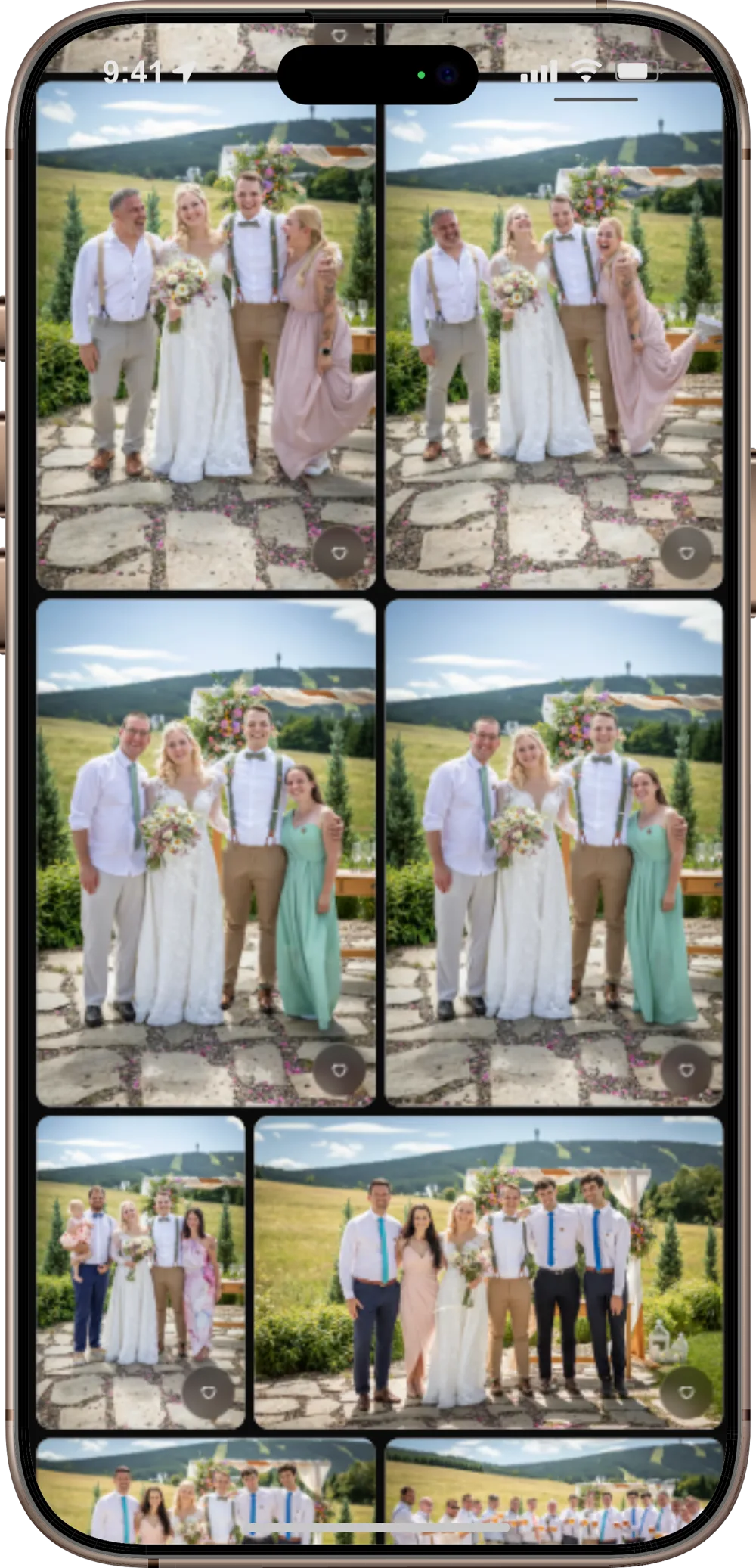
1. Prvýkrát v galérii
Ak ste galériu ešte neotvárali, začnite tu. Zaberie to minútu.
- 1
Ťuknite na odkaz
Nájdite e-mail alebo správu od fotografa a ťuknite na odkaz. Galéria sa otvorí v prehliadači – v Safari, Chrome alebo v tom, ktorý bežne používate. Nič nesťahujete, neinštalujete ani sa neregistrujete.
- 2
Zadajte heslo, ak si ho galéria vypýta
Niektoré galérie sú chránené heslom. Nájdete ho v tej istej správe ako odkaz. Prehliadač si ho potom zapamätá na 30 dní.
- 3
Rozhliadnite sa
Hore je názov galérie a zopár tlačidiel, pod tým všetky fotky vedľa seba. Fotky sa načítavajú postupne, ako posúvate stránku nadol. Ťuknutím na ktorúkoľvek fotku ju zväčšíte na celú obrazovku.
- 4
Uložte si odkaz
Do galérie sa budete chcieť ešte vrátiť. Nechajte si správu s odkazom alebo si stránku pridajte medzi záložky. Na telefóne ju cez „Zdieľať“ môžete pridať aj na plochu ako ikonu.
Čo je čo
S týmito tromi pojmami sa v návode stretnete často:
- Prehľad
- Všetky fotky galérie vedľa seba. To je to, čo uvidíte hneď po otvorení odkazu.
- Detail fotky
- Jedna fotka na celú obrazovku. Otvorí sa ťuknutím na fotku v prehľade.
- Lišta
- Rad tlačidiel dole v detaile fotky – srdiečko, tlačiareň, stiahnutie a ďalšie.
Nevidíte niektoré tlačidlo, o ktorom sa tu píše? Fotograf zapína sťahovanie, výber na tlač, srdiečka aj pripomienky zvlášť pre každú galériu. Ak niečo chýba, nejde o chybu – pri vašej galérii to len nie je zapnuté.
2. Prezeranie fotiek
Galéria sa otvorí ako prehľad všetkých fotiek. Ďalšie sa načítajú samy, ako posúvate stránku nadol.
Fotka na celú obrazovku
Ťuknite na ktorúkoľvek fotku a otvorí sa na celú obrazovku. Adresa stránky pritom ukazuje práve túto fotku, takže ju môžete skopírovať a poslať ďalej. Kto odkaz otvorí, uvidí rovno túto fotku.
Na telefóne
- Potiahnutím prstom nabok prejdete na ďalšiu fotku.
- Roztiahnutím dvoch prstov alebo dvojitým ťuknutím si fotku priblížite.
- Jedným ťuknutím skryjete ovládanie, aby ste videli iba fotku. Ďalším ťuknutím ho znova zobrazíte.
- Fotku zavriete potiahnutím prstom nadol, krížikom vľavo hore alebo tlačidlom Späť.
Na počítači
- Medzi fotkami listujete šípkami po stranách obrazovky alebo šípkami na klávesnici.
- Fotku zavriete krížikom vľavo hore alebo klávesom Esc.
Kapitoly
Keď fotograf galériu rozdelí na časti – napríklad Prípravy, Obrad a Hostina –, uvidíte hore rad štítkov. Ťuknutím na štítok prejdete rovno na danú časť. Adresa stránky sa pritom mení, takže môžete poslať odkaz priamo na konkrétnu kapitolu.
To najlepšie z celého dňa
Nad prehľadom môže byť výber najkrajších fotiek, ktorý pripravil fotograf. Ťuknutím na fotku z výberu sa posuniete na jej miesto v galérii. Fotka sa na chvíľu orámuje, aby ste ju ľahko našli.
Projekcia
Tlačidlo „Projekcia“ hore spustí fotky na celú obrazovku, jednu za druhou. Hodí sa na televízor alebo plátno, napríklad keď fotky ukazujete rodine. Ukončíte ju ťuknutím kamkoľvek alebo klávesom Esc.
Projekcia zobrazuje fotky, ktoré už galéria načítala. Pri veľkej galérii sa preto najprv posuňte až na koniec.
Ak fotograf do galérie niečo pridá, v prehľade sa to samo neobjaví. Stačí stránku obnoviť.
3. Výber fotiek na tlač
Fotky, ktoré chcete mať na papieri, si označíte priamo v galérii. Nemusíte nič vypisovať ani posielať e-mailom – fotograf váš výber uvidí u seba. Označovať môžete dvoma spôsobmi a pokojne ich aj striedať.
V prehľade fotiek
Rýchly spôsob, keď prechádzate celú galériu.
- 1
Zobrazte si tlačiarne
Na telefóne ťuknite hore vedľa názvu galérie na tlačidlo . Pri každej fotke sa potom vpravo hore objaví malá tlačiareň.
Na počítači stačí prejsť myšou nad fotku a tlačiareň sa ukáže sama.
- 2
Ťuknite na tlačiareň
Ťuknite na pri fotke, ktorú chcete vytlačiť. Tým ju označíte na tlač – jeden kus.
V detaile fotky
Keď si chcete fotku najprv poriadne prezrieť.
- 1
Ťuknite na fotku
Otvorí sa na celú obrazovku.
- 2
Ťuknite na tlačiareň
Nájdete ju dole v lište: . Tým fotku označíte na tlač – jeden kus.
- 3
Pokračujte ďalšou fotkou
Potiahnite prstom nabok alebo použite šípky a rovnako označujte ďalej.
Koľko kusov?
Po prvom ťuknutí sa tlačiareň zmení na počítadlo. Funguje rovnako v prehľade aj v detaile fotky.
- pridá ďalšiu kópiu tej istej fotky. Napríklad tri kusy – pre vás, pre rodičov a pre babku.
- jednu kópiu uberie. Ak uberiete aj tú poslednú, označenie zmizne a vráti sa obyčajná tlačiareň.
- Jednu fotku môžete chcieť až 99×.
- Ak cez ten istý odkaz vyberá viac ľudí, uvidíte vedľa počítadla sivé číslo, napríklad (+2). To sú kusy, ktoré z tejto fotky chcú ostatní. Váš počet sa tým nemení.
Súhrn hore
Pri vyberaní zostáva hore lišta, na ktorej hneď vidíte, koľko toho máte.
Na tlač: 24 fotiek · 30 ksUloženéSpolu všetci: 31 fotiek · 42 ks
- Fotky
- Koľko rôznych fotiek máte vybraných.
- Kusy (ks)
- Koľko výtlačkov je to spolu – niektoré fotky môžete chcieť viackrát.
- Spolu všetci
- Súčet za všetkých, ktorí vyberajú cez ten istý odkaz ako vy. Zobrazí sa, iba ak vyberá viac ľudí.
- Uložené
- Výber je bezpečne uložený. Tlačidlo „Odoslať“ tu nie je a ani ho nepotrebujete.
Kto váš výber uvidí
Výber na tlač nie je súkromný zápisník – je to objednávka, ktorú môže zostavovať aj viac ľudí naraz. Preto je dobré vedieť, kto čo vidí.
- Fotograf
- Vidí všetko: ktoré fotky, koľko kusov a od koho, ak vyplníte meno.
- Kto má rovnaký odkaz ako vy
- Napríklad partner alebo rodičia, ktorým odkaz prepošlete. Pri fotke vidia iba sivé číslo, koľko kusov chcú ostatní, a celkový súhrn. Kto čo vybral, nevidia.
- Hostia zo svadobnej stránky
- Majú vlastný odkaz, takže váš výber nevidia vôbec – a vy nevidíte ten ich.
Odkaz na svoju galériu preto posielajte iba tým, s ktorými chcete výber zostavovať.
Začínate na telefóne, pokračujete doma
Galéria si váš výber pamätá v prehliadači, v ktorom ho robíte – bez účtu a hesla. Ak chcete pokračovať na inom zariadení, prenesiete ho krátkym kódom.
- 1
Na prvom zariadení si vyžiadajte kód
Posuňte sa úplne nadol pod fotky a ťuknite na „Pokračovať na inom zariadení“. Zobrazí sa osemznakový kód, napríklad K7P2-M9XQ.
- 2
Na druhom zariadení otvorte tú istú galériu
Použite ten istý odkaz ako predtým – napríklad z e-mailu alebo zo správy od fotografa.
- 3
Zadajte kód
Úplne dole kliknite na „Mám kód“, prepíšte ho a potvrďte tlačidlom „Preniesť“. Stránka sa obnoví a váš výber je tam.
- Kód platí 15 minút a dá sa použiť iba raz. Ak to nestihnete, nechajte si vytvoriť nový.
- Na veľkých a malých písmenách ani na pomlčke nezáleží.
- Prenesie sa všetko: výber na tlač, srdiečka, reakcie aj meno.
- Odvtedy majú obe zariadenia spoločný výber. Čo pridáte na počítači, uvidíte po obnovení stránky aj na telefóne.
- Kód zadajte skôr, ako na druhom zariadení začnete niečo označovať. Čo tam označíte predtým, zostane fotografovi ako samostatný výber a ten už nebude možné upraviť.
Vyberáte vo dvojici? Nemusíte nič prenášať – každý môže vyberať zo svojho telefónu a výbery sa sčítajú. Ak naopak chcete jeden spoločný výber na oboch telefónoch, prepojte ich kódom.
Dobré vedieť
- Srdiečko nie je tlač. Srdiečkom si fotku uložíte medzi obľúbené. Na tlač ju fotograf zaradí, iba keď pri nej ťuknete na tlačiareň.
- Keď budete mať vybraté, dajte fotografovi vedieť. Výber vidí priebežne, ale nevie, kedy je hotový. Stačí krátka správa.
- Vyplňte svoje meno. Pri prvom označení sa vás galéria opýta, ako sa voláte. Fotograf potom vie, ktorý výber patrí komu. Pokojne to môžete aj preskočiť.
- Bez signálu? Nevadí. Vo vlaku alebo na chalupe uvidíte upozornenie, že zmeny čakajú na uloženie. Uložia sa samy, len čo budete znova online.
- Tlačiareň vôbec nevidíte? Výber na tlač fotograf pri tomto odkaze nezapol. Napíšte mu a dohodnete sa.
4. Obľúbené fotky a reakcie
Srdiečkom si označíte fotky, ktoré sa vám páčia najviac. Hodí sa to napríklad pri výbere do albumu alebo keď ich chcete rodine ukázať pokope.
Ako dať fotke srdiečko
- Na telefóne otvorte fotku a ťuknite na dole v lište. Alebo hore zapnite tlačidlo a srdiečka sa objavia priamo na fotkách v prehľade.
- Na počítači prejdite myšou nad fotku, srdiečko je vpravo dole.
Iba obľúbené
Len čo budete mať prvú obľúbenú fotku, objaví sa hore tlačidlo so srdiečkom a počtom. Ťuknutím zobrazíte iba svoje obľúbené, ďalším ťuknutím zasa všetky fotky.
Číslo pri srdiečku ukazuje, koľko ľudí má fotku medzi obľúbenými. Kto konkrétne, to ostatní nevidia.
Reakcie
V detaile fotky nájdete vedľa srdiečka aj päť smajlíkov: ❤️ srdce, 😮 úžas, 😂 smiech, 🥲 dojatie a 👏 potlesk. Ku každej fotke môžete dať jednu reakciu. Ďalším ťuknutím ju zrušíte alebo vymeníte za inú. V prehľade potom pri fotke uvidíte, ako na ňu reagovali ostatní.
Srdiečka a reakcie si galéria pamätá rovnako ako výber na tlač – v prehliadači, v ktorom ich dávate. Na iné zariadenie ich prenesiete kódom, pozrite si časť Začínate na telefóne, pokračujete doma.
Srdiečka vôbec nevidíte? Fotograf ich pri tomto odkaze nezapol.
5. Sťahovanie fotiek
Fotky si môžete stiahnuť v plnej kvalite – po jednej, iba vybrané alebo celú galériu naraz.
Jednu fotku
- 1
Otvorte fotku
Ťuknite na ňu v prehľade.
- 2
Ťuknite na šípku nadol
Nájdete ju dole v lište: . Stiahne sa originál v plnej kvalite.
Iba vybrané
- 1
Označte fotky
Na telefóne podržte prst na fotke, kým sa neoznačí. Ďalšie potom pridávate obyčajným ťuknutím.
Na počítači prejdite myšou nad fotku a kliknite na krúžok vľavo hore. S podržaným klávesom Shift označíte naraz všetky fotky medzi naposledy označenou a tou, na ktorú kliknete.
- 2
Stiahnite ich
Hore ťuknite na tlačidlo „Stiahnuť“ s počtom fotiek. Viacero fotiek sa stiahne ako jeden súbor ZIP. Výber zrušíte krížikom vedľa.
Celú galériu
- 1
Ťuknite na „Stiahnuť všetko“
Tlačidlo je hore a zobrazuje aj veľkosť. Stiahne sa jeden súbor ZIP so všetkými fotkami.
Dobré vedieť
- Čo je ZIP? Jeden súbor, v ktorom sú fotky zbalené spolu. Na počítači ho otvoríte dvojklikom, na iPhone v aplikácii Súbory a na Androide v správcovi súborov.
- Celú galériu radšej sťahujte na počítači a cez Wi-Fi. Býva to aj niekoľko gigabajtov. Pri veľkých galériách sa vás pred stiahnutím ešte opýta.
- Vidíte „Pripravujeme archív“? Súbor so všetkými fotkami sa ešte len zostavuje. Zatiaľ si môžete stiahnuť aspoň vybrané fotky, alebo sa vráťte o chvíľu.
- „Vybrať všetko načítané“ označí iba fotky, ktoré už galéria načítala. Na celú galériu použite „Stiahnuť všetko“.
- Nevidíte nijaké tlačidlo na stiahnutie? Fotograf ho pri tomto odkaze nezapol. Napíšte mu.
6. Úpravy fotiek a pripomienky
Chcete na niektorej fotke niečo upraviť – vyretušovať škvrnu, vyrovnať horizont, odstrániť lampu zo záberu? Napíšte to fotografovi rovno k fotke, nemusíte nič opisovať v e-maile. Pripomienky vidíte iba vy a fotograf: otvárajú sa šesťmiestnym PIN-om, ktorý vám fotograf poslal spolu s galériou.
Ako napísať pripomienku
- 1
Zapnite režim pripomienok
Hore v galérii ťuknite na Pripomienky a zadajte PIN. Pýtame sa naň pri každom vstupe – kto má iba odkaz, pripomienky nenapíše ani neuvidí.
- 2
Otvorte fotku
Na telefóne sa pripomienky ukážu v spodnej časti obrazovky, na počítači vpravo vedľa fotky. Medzi fotkami listujete ako zvyčajne.
- 3
Napíšte, čo treba upraviť
Stačí pár slov, napríklad „vyretušovať škvrnu na šatách“. Tlačidlom Označiť miesto a ťuknutím do fotky ukážete presné miesto – na fotke sa objaví číslo, rovnaké ako pri pripomienke.
Úprava a zmazanie
Kým fotograf pripomienku nevybaví, môžete ju kedykoľvek upraviť alebo zmazať. Ukladá sa hneď, na konci nič neodosielate.
Opravené ✓
Keď fotograf opravenú fotku nahrá, pri pripomienke sa objaví Opravené ✓ a v galérii uvidíte novú verziu na tom istom mieste. Srdiečka aj výber na tlač pri nej zostanú.
Fotky s pripomienkou spoznáte v prehľade podľa čísla s ceruzkou. Režim ukončíte tlačidlom Ukončiť alebo zatvorením stránky. Inak sa sám skončí po dvoch hodinách.
Tlačidlo Pripomienky nevidíte? Fotograf ich pri tomto odkaze nezapol – stačí mu napísať.
7. Fotky od hostí
Ak to fotograf zapne, môžu do galérie pridávať fotky aj hostia – bez aplikácie a bez registrácie. Stačí im odkaz alebo QR kód.
- 1
Ťuknite na „Pridať fotky“
Tlačidlo je dole na obrazovke. Vyberiete fotky z telefónu alebo cez „Odfotiť“ rovno odfotíte novú.
- 2
Napíšte svoje meno
Prvýkrát sa vás galéria opýta, ako sa voláte. Meno sa objaví pri vašich fotkách, aby novomanželia vedeli, komu poďakovať. Môžete pokračovať aj bez mena.
- 3
Počkajte, kým sa fotky nahrajú
Displej počas nahrávania zostane rozsvietený. Ak sa nahrávanie preruší, zvyšok sa dopošle, keď galériu znova otvoríte.
Dobré vedieť
- Fotku pridanú omylom môžete zmazať. Otvorte ju a vľavo hore ťuknite na „Zmazať moju fotku“. Dá sa to zo zariadenia, z ktorého ste ju pridali, alebo z iného, ktoré s ním prepojíte kódom.
- Fotky z iPhonu fungujú bez problémov. Prehliadač ich sám pošle v bežnom formáte. Videá galéria neprijíma a jedna fotka môže mať najviac 25 MB.
- Jeden človek môže pridať až 150 fotiek. Na celú svadbu to bohato stačí a galéria tak zostane prehľadná.
- Meno zmeníte dole pri tlačidle „Pridať fotky“ odkazom „Zmeniť“. Zmení sa pri všetkých vašich fotkách v galérii.
Svadobná stránka s viacerými galériami
Fotograf môže všetky galérie z jednej svadby spojiť pod jeden odkaz. Uvidíte ich ako veľké dlaždice a pod nimi galériu od hostí. Odkaz zostáva rovnaký, aj keď pribudnú ďalšie galérie. Späť na prehľad sa dostanete odkazom s názvom svadby hore.
8. Prezeranie bez internetu
Chystáte sa na chalupu alebo do lietadla? Fotky si môžete vopred uložiť do zariadenia a prezerať si ich aj bez internetu.
- 1
Posuňte sa na koniec galérie
Uložia sa iba fotky, ktoré už galéria načítala. Pri veľkej galérii sa preto najprv posuňte úplne nadol.
- 2
Ťuknite hore na „Offline“
Uvidíte, koľko fotiek sa uloží a koľko miesta zaberú. Ak máte niečo označené, môžete uložiť iba svoje obľúbené a fotky na tlač.
- 3
Zvoľte „Sprístupniť offline“
Keď uvidíte „Galéria je dostupná offline“, je hotovo.
- Ukladajú sa zmenšené fotky pre vašu obrazovku, nie originály. Na tlač alebo do archívu si fotky stiahnite.
- Ak galériu približne týždeň neotvoríte, iPhone uložené fotky sám odstráni. Potom ich stačí uložiť znova.
- Uložené fotky zmažete v tom istom okne tlačidlom „Odstrániť zo zariadenia“.
9. Meno a súkromie
Galéria nepotrebuje účet ani e-mail. Spozná vás iba podľa prehliadača, v ktorom ju otvoríte. Meno vypĺňať nemusíte – ak ho však vyplníte, uvidia ho:
- Ostatní v galérii
- Hore v galérii sú iniciály ľudí, ktorí si ju nedávno prezreli a vyplnili meno. Celé meno sa ukáže, keď nad ne prejdete myšou.
- Kto sa pozerá s vami
- Ak si galériu prezeráte v rovnakom čase ako niekto iný, uvidí, že sa práve pozeráte aj vy.
- Pri vašich fotkách
- Pri fotkách, ktoré pridáte, sa ukáže, od koho sú.
- Fotograf
- Vidí, komu patrí ktorý výber na tlač.
Pri srdiečkach, reakciách a výbere na tlač vidia ostatní iba počty, nie mená.
Nepočítať ma
Galéria počíta návštevy anonymne a bez IP adresy. Ak nechcete, aby sa vaše návštevy vôbec počítali, ťuknite úplne dole na „Nepočítať ma“. Vaše meno potom zmizne zo všetkých galérií.
Dobre si to rozmyslite – nedá sa to vrátiť späť. Fotky, ktoré ste do galérie pridali, v nej zostanú, len ich už nebude možné zmazať. V tomto prehliadači už potom nebudete môcť dávať srdiečka ani vyberať fotky na tlač.
10. Keď niečo nejde
- Galéria si pýta heslo. Heslo vám fotograf poslal spolu s odkazom. Záleží na veľkých a malých písmenách. Po piatich nesprávnych pokusoch sa galéria na 15 minút zamkne. Správne heslo si prehliadač zapamätá na 30 dní.
- PIN pre pripomienky nefunguje. Skontrolujte, či zadávate všetkých šesť číslic zo správy, s ktorou vám fotograf poslal galériu. Po desiatich nesprávnych pokusoch sa zadávanie na 5 minút zamkne. Keď fotograf vygeneruje nový PIN, starý prestane platiť – napíšte mu oň.
- „Odkaz už neplatí“ Platnosť odkazu vypršala. Napíšte fotografovi a pošle vám nový.
- „Tento odkaz nikam nevedie“ Pravdepodobne sa skopírovala iba časť adresy. Otvorte odkaz znova priamo z pôvodnej správy alebo naskenujte QR kód.
- „Vaše posledné označenie sa neuložilo“ Skontrolujte pripojenie a skúste to znova.
- Nevidíte nové fotky. Obnovte stránku.
- Chýba tlačidlo, o ktorom sa tu píše. Sťahovanie, srdiečka, výber na tlač, pripomienky aj pridávanie fotiek zapína fotograf zvlášť pre každý odkaz – hostia tak môžu mať iné možnosti ako vy. Ak niečo nevidíte, nie je to chyba. Napíšte mu a dohodnete sa.
Stále si neviete rady? Napíšte fotografovi, rád vám pomôže.